托盘翻译工具 · WINDOWS · 免费
划一下、截一下,
马上就懂。
看英文资料卡住了、截图里的日文看不懂、要回一封外文邮件——按一下快捷键,三溪通译就在旁边给出译文。平时安安静静待在托盘里,不打扰你。
免费 · 不用注册 · 安装包不到 1 MB
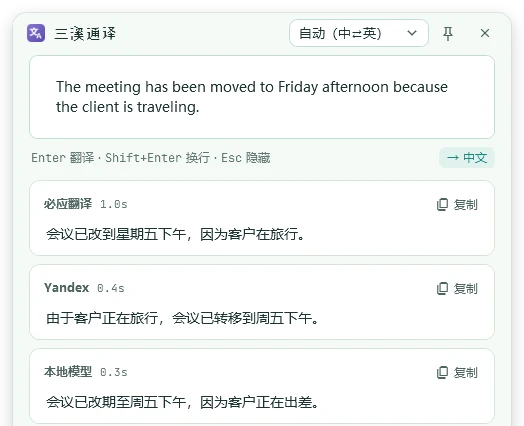
五个快捷键
看到哪儿,就在哪儿翻
不用把文字复制到网页翻译里再贴回来。五个快捷键,三个翻译、一个截图、一个剪贴板历史,覆盖平时遇到外文的几种情况。下面是默认的按法,每一个都能改成你顺手的组合。
划词翻译
在网页、PDF、聊天软件里选中一段文字,按一下,译文就出现在旁边。
截图翻译
选不中的文字——图片、视频字幕、软件界面、扫描件——框起来,先识别再翻译。
输入翻译
想说的话打进去,中英文自动判断方向,回车就翻。写邮件、回消息时很顺手。
截图 · 长截图
鼠标移到哪个窗口就高亮它,单击选中、拖动框选;框好后可以标注、识别文字、翻译、钉在屏幕上。按 L 截长图:边往下滚边拼接,整篇网页、长聊天记录截成一张。
剪贴板历史
复制过的文字和图片都记着,翻出以前复制的那一段,回车直接粘贴回去。
看看界面
小,但该有的都有
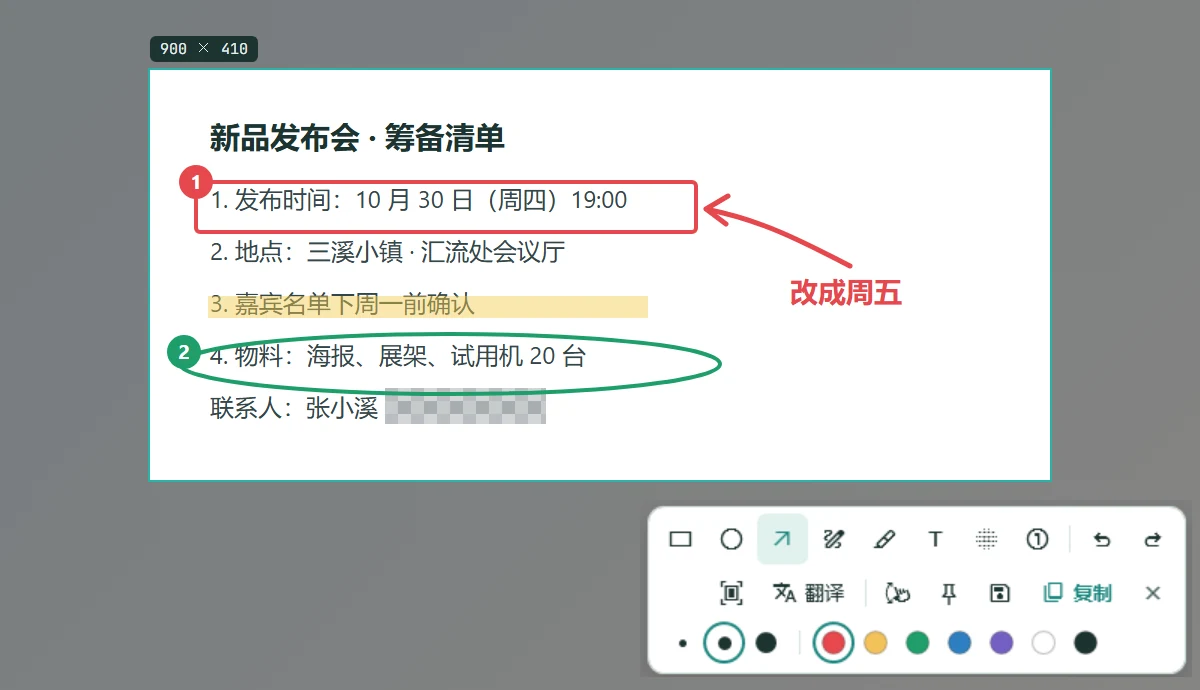
- 矩形、椭圆、箭头、画笔、荧光笔、文字、马赛克、序号,数字键 1–8 切换
- 复制、保存、钉在屏幕上,都带着标注
- 识别文字、翻译用的仍是原图,不受标注影响
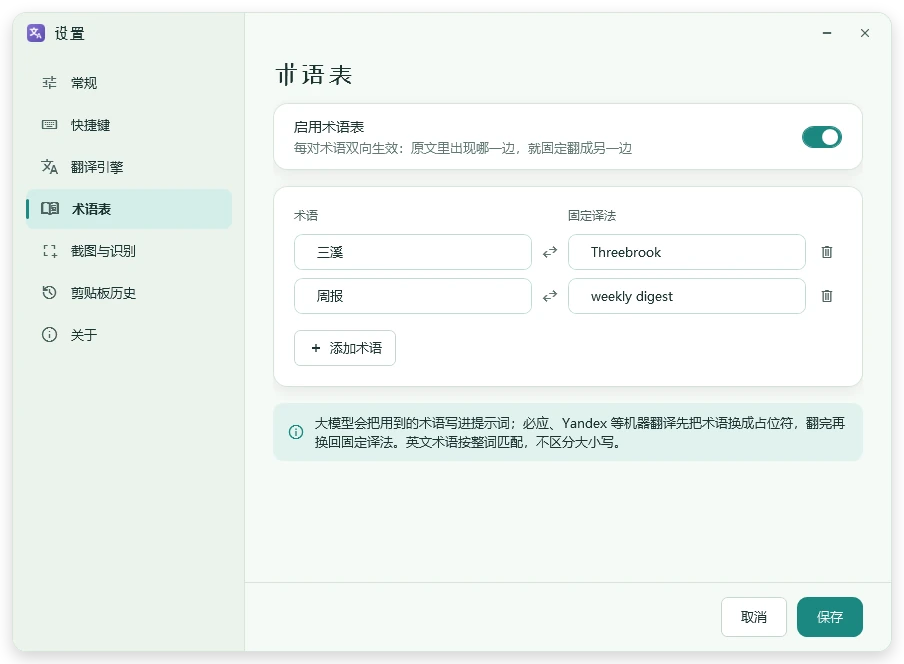
- 人名、产品名、公司里的叫法,填一次,以后都按这个翻
- 双向生效:原文里出现哪一边,就翻成另一边
- 大模型和机器翻译都管用
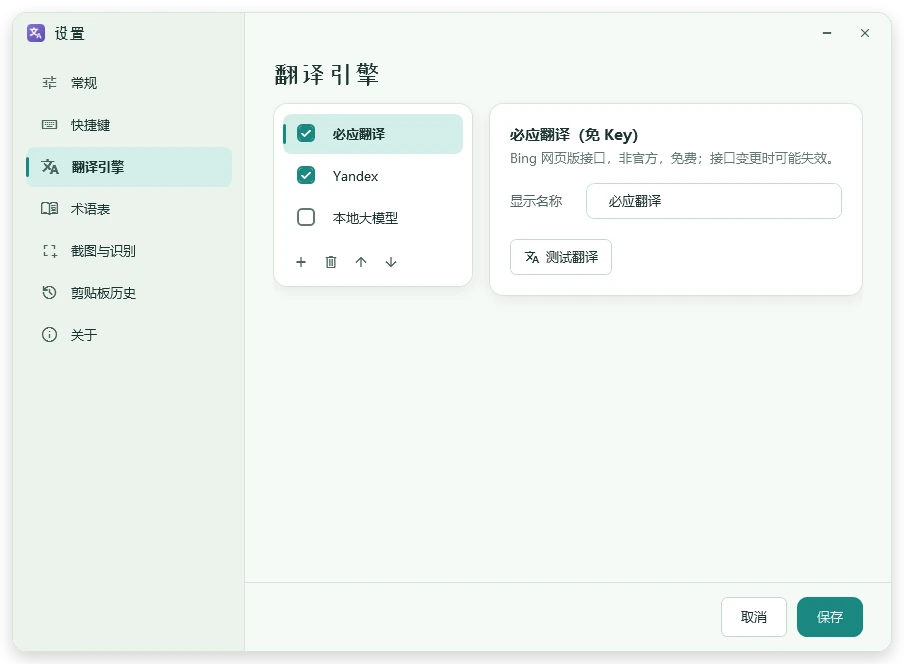
- 同时启用几个,译文并排,挑最顺的那句
- 可以调整先后顺序,随时关掉某一个
- 每个引擎都有“测试翻译”,配好马上能试
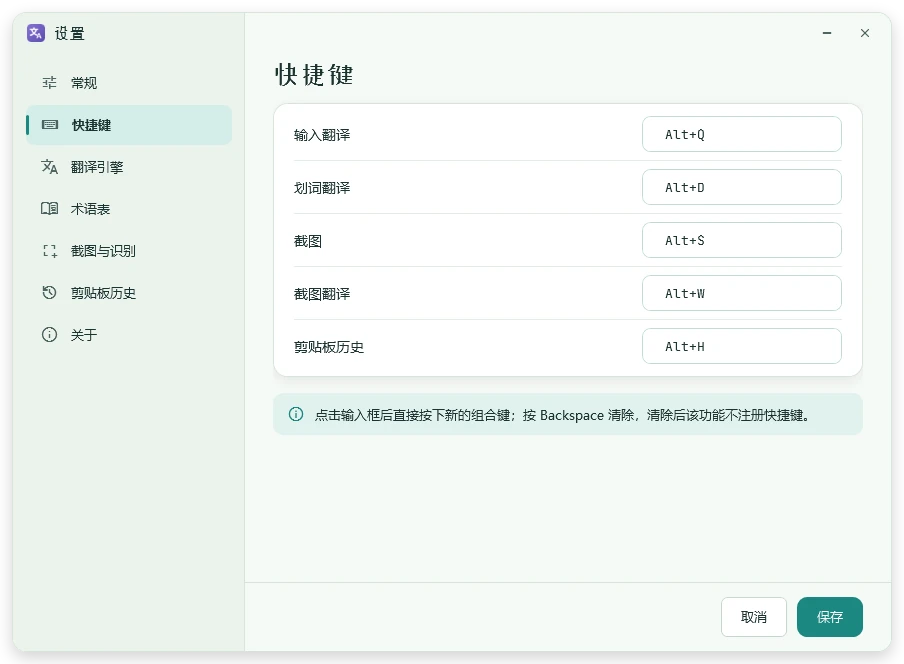
- 点一下输入框,直接按新的组合键
- 不用的功能清空快捷键,就不占用
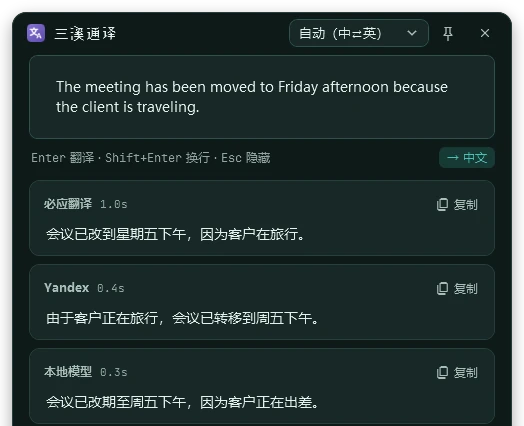
- 浅色、深色界面,中英文随时切换
截图工具
截好的图,还能这样用
矩形、箭头、文字、马赛克、序号等 8 种,数字键 1–8 切换,复制保存都带着。
把截图钉在屏幕最上面,对照着填表、写代码;滚轮缩放,调透明度。
边滚动边拼接,整篇网页、长对话截成一张图。
截图里的字用 Windows 自带的识别功能读出来,在本机完成,可以直接复制。
翻译引擎
用哪家翻译,你来选
装好就能用两个免费的在线引擎;想要更稳定,填上各家官方接口的 Key;内容要保密,就接一个在你电脑上运行的大模型。
| 引擎 | 要准备什么 | 你的文字发到哪里 |
|---|---|---|
| 内置免费引擎 | 不用准备,默认开着 在线 | 微软必应、Yandex 的服务器。用的是非官方接口,对方改了可能失效,所以支持同时开几个。 |
| 官方接口 | 百度、腾讯、有道、Azure、DeepL 的 Key(多数有免费额度)在线 | 对应服务商的服务器 |
| 本机大模型 | Ollama、LM Studio 等,填地址和模型名 不出电脑 | 你自己的电脑 |
| 在线大模型 | DeepSeek、智谱、硅基流动等兼容 OpenAI 的接口 在线 | 那家大模型服务商 |
隐私
翻译的时候才联网,发到哪里说清楚
三溪的软件尽量在你自己的电脑上做事。翻译要用到在线服务时,我们把去向写明白,选择权在你。
没有账号、统计、广告;不连三溪的服务器,也不自动检查更新。
截图里的文字用 Windows 自带的识别功能,在你电脑上完成,图片不上传。
只有翻译时,文字才会发给你启用的翻译引擎;不翻译不联网。
设置、术语表、剪贴板历史都存在你电脑上;API Key 加密保存。
要翻译的内容需要保密?关掉在线引擎,只用本机的大模型,文字就不会离开你的电脑。详见隐私政策。